Wanneer je voor het eerst ingelogd bent in Genson GRM en je de 2-Factor Authenticatie succesvol hebt ingesteld, kun je gebruik maken van de functionaliteiten. Op het startscherm zul je een aantal secties zien, afhankelijk van welke rechten je hebt gekregen van de systeembeheerder.
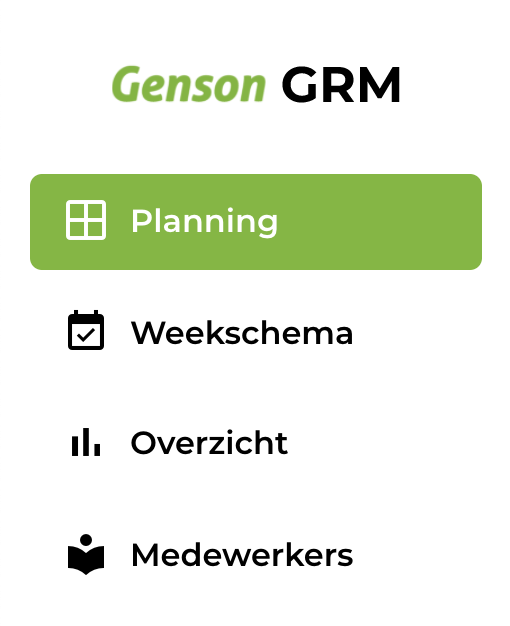
Het hoofdmenu aan de linkerkant toont de hoofdfunctionaliteiten van de GRM applicatie. Je kunt onder andere de planning, weekschema's, overzicht en medewerkers beheren. Standaard wordt na het inloggen het planningsscherm getoond.
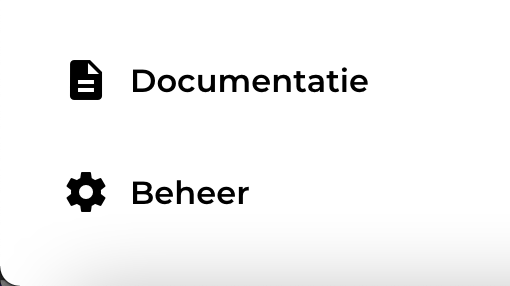
Links onderin het scherm bevinden zich twee knoppen naar de documentatie en het beheerpaneel. De eerstgenoemde is een linkje naar deze omgeving waar documentaties kunnen worden geraadpleegd. De tweede is een link enkel toegankelijk voor systeembeheerders.

Bovenin het scherm zijn een aantal selectors zichtbaar. Hiermee kun je een afdeling en locatie binnen Genson selecteren. De weergaven passen zich aan aan de keuze die je hier maakt. De opties in deze menu's zijn afhankelijk van je rechten binnen Genson GRM. Daarnaast staat een schuif waarmee gewisseld kan worden tussen "uren" en "FTE" weergaven. De keuze die je hier maakt zorgt ervoor dat de numerieke waarden in het scherm worden getoond in uren of in FTE (personen).

Via het menu rechtsboven kun je je wachtwoord wijzigen en uitloggen.
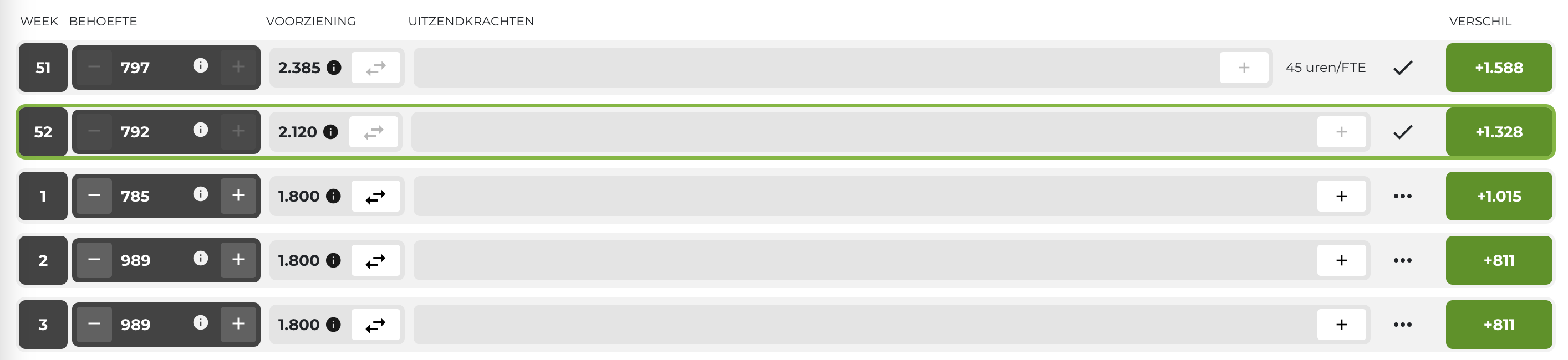
Het basisscherm toont de "planning". Hier zijn meerdere regels zichtbaar. Iedere regel staat voor een week, aangeduid met een getal aan de linkerkant van de rij. Op de rij zijn een aantal kerngegevens zichtbaar voor die week - binnen de huidige gekozen afdeling en locatie. Aan de rechterkant kan direct worden gezien of de som van de arbeidsvoorziening en de arbeidsbehoefte negatief of positief is. Met een aantal tools kan dit tekort of overschot worden beheerd. Bekijk de andere instructies voor meer informatie over het transferren van medewerkers of het toevoegen van uitzendkrachten. Ook kan je diverse acties voor een week uitvoeren met de "..." knop, waaronder de week accorderen of een notitie toevoegen.

